大家好,我是超哥。今天给大家介绍一个非常强悍的 AI 字幕生成工具。它基于 AI 大模型,可以自动识别视频或音频里的声音内容,一键生成字幕。它不但识别非常准、速度非常快、支持翻译成多国语言,而且生成的字幕文件还支持导入到 PR 、 剪映 、 YouTube 等。最关键的是,它完全本地运行,可以无限免费使用。
一、下载工具
工具 Github 地址:https://github.com/SubtitleEdit/subtitleedit
下载地址(支持Windows、MacOS、Linux):https://github.com/SubtitleEdit/subtitleedit/releases
二、使用方法
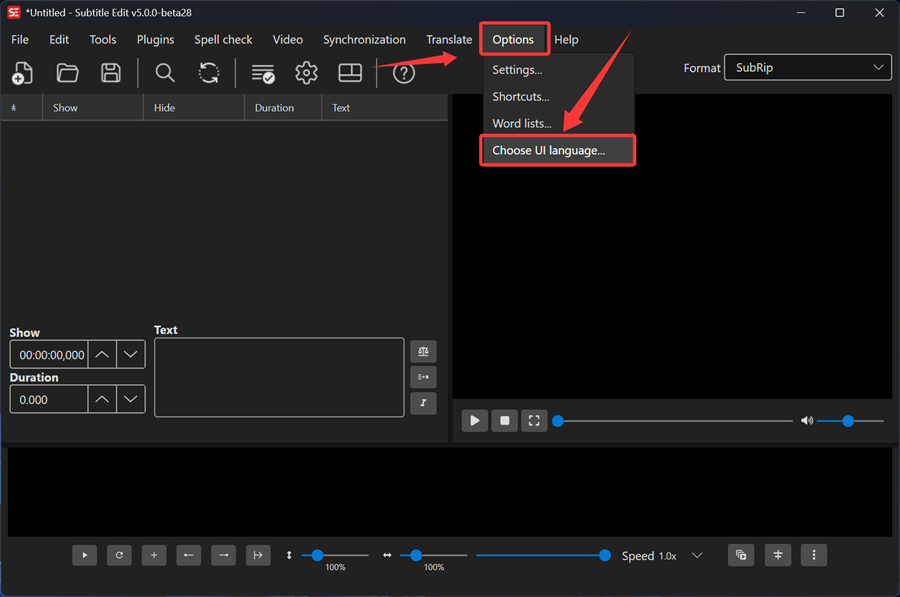
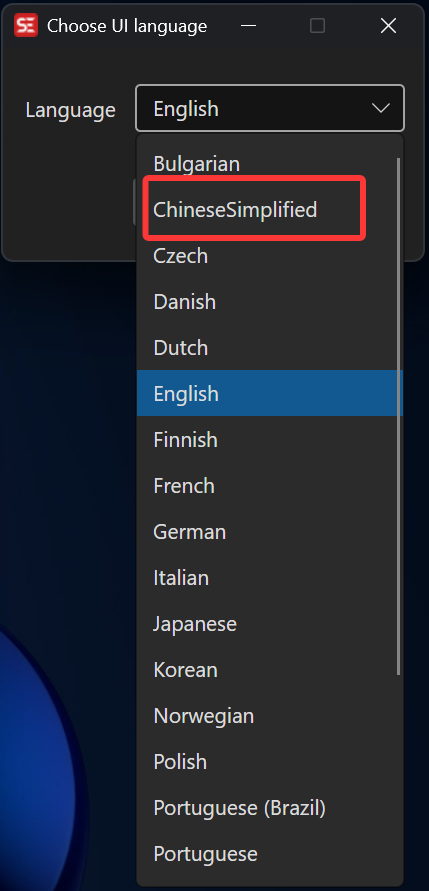
1. 修改工具语言为中文
点击工具栏里的 Options → Choose UI language → ChineseSimplified → OK
2. 导入视频/音频到软件
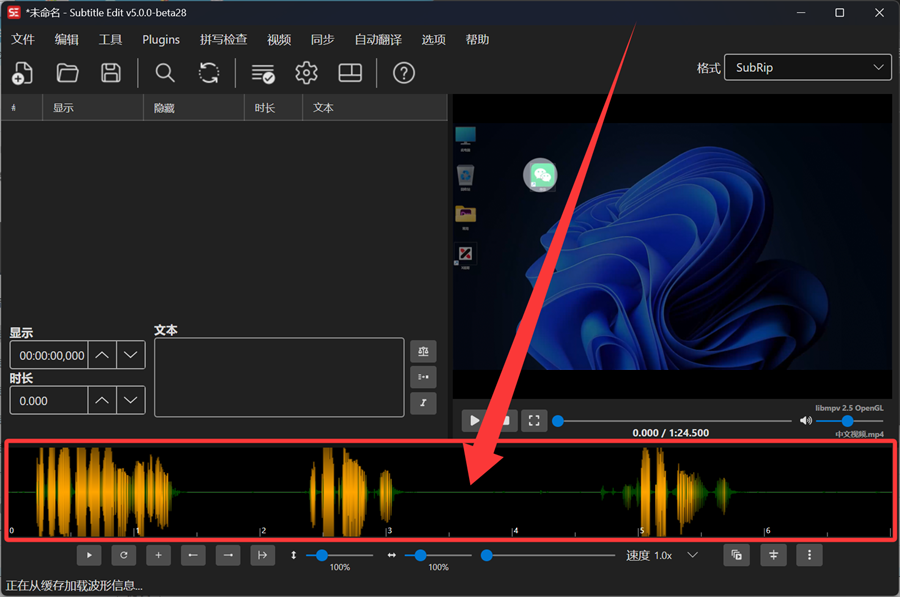
把视频或者音频文件拖入到下图软件的箭头红框位置即可:
3. 设置生成字幕规则
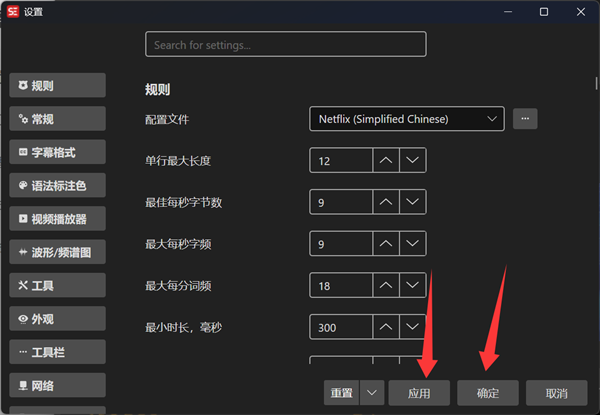
点击工具栏的 选项 → 设置 → 规则 → 配置文件
点击配置文件右侧的选项,会下来一些已经设定好的规则:
a. 生成中文字幕选择:Netflix(Simplified Chinese)
b. 生成英文字幕选择:Netflix(English)
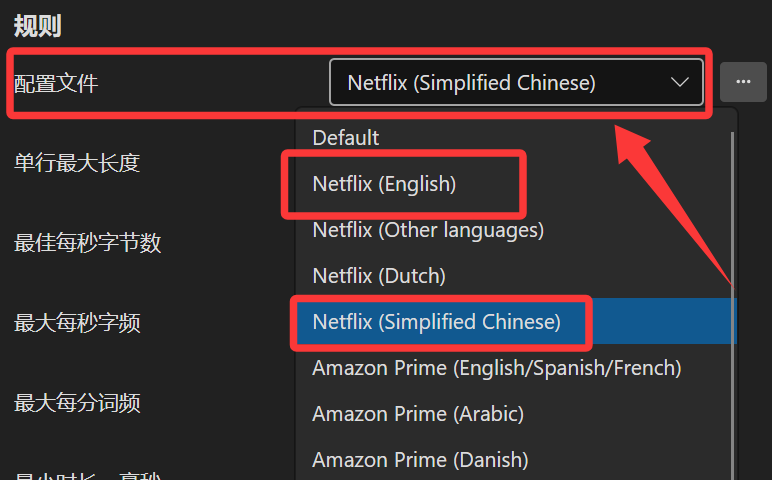
选好之后,先点击右下角的应用,然后点确定。
4. 开始生成字幕
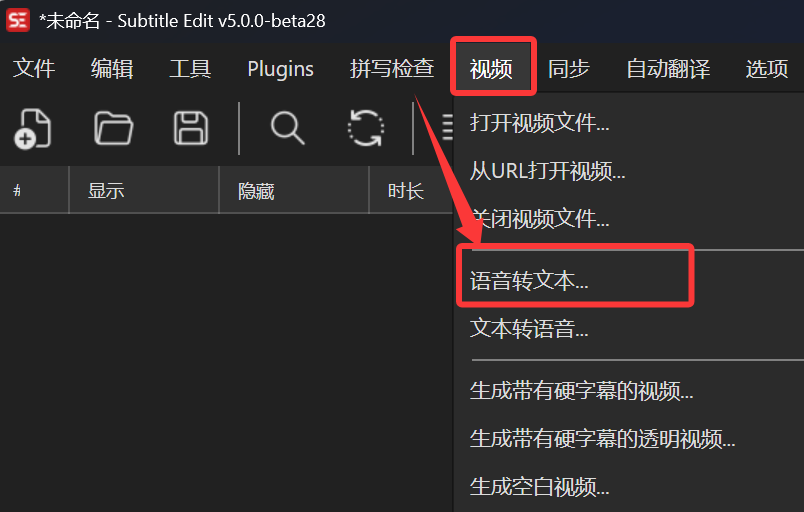
点击工具栏里的 视频 → 语音转文本
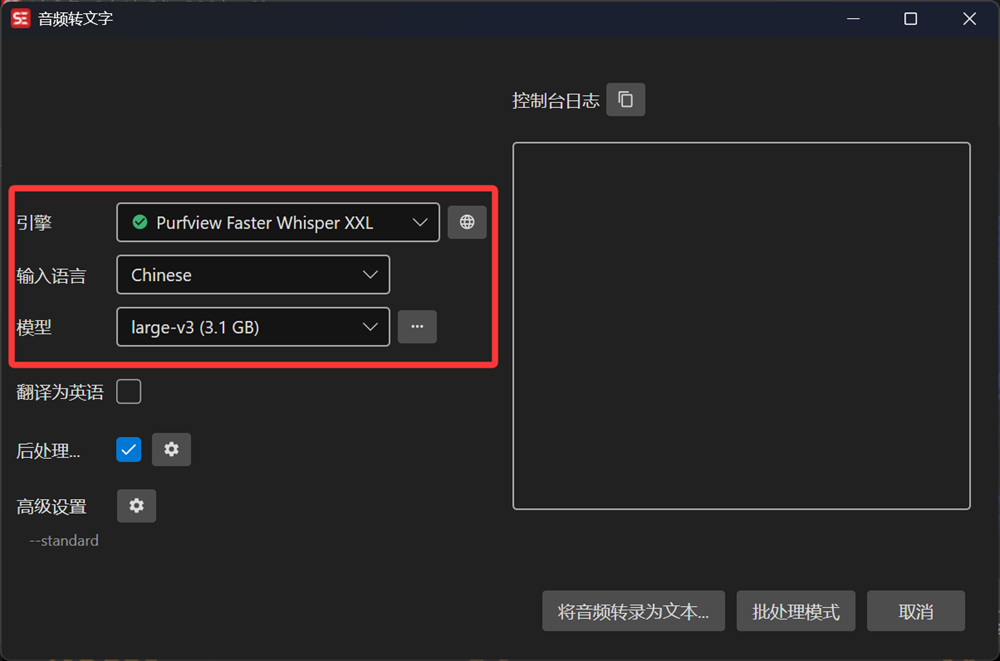
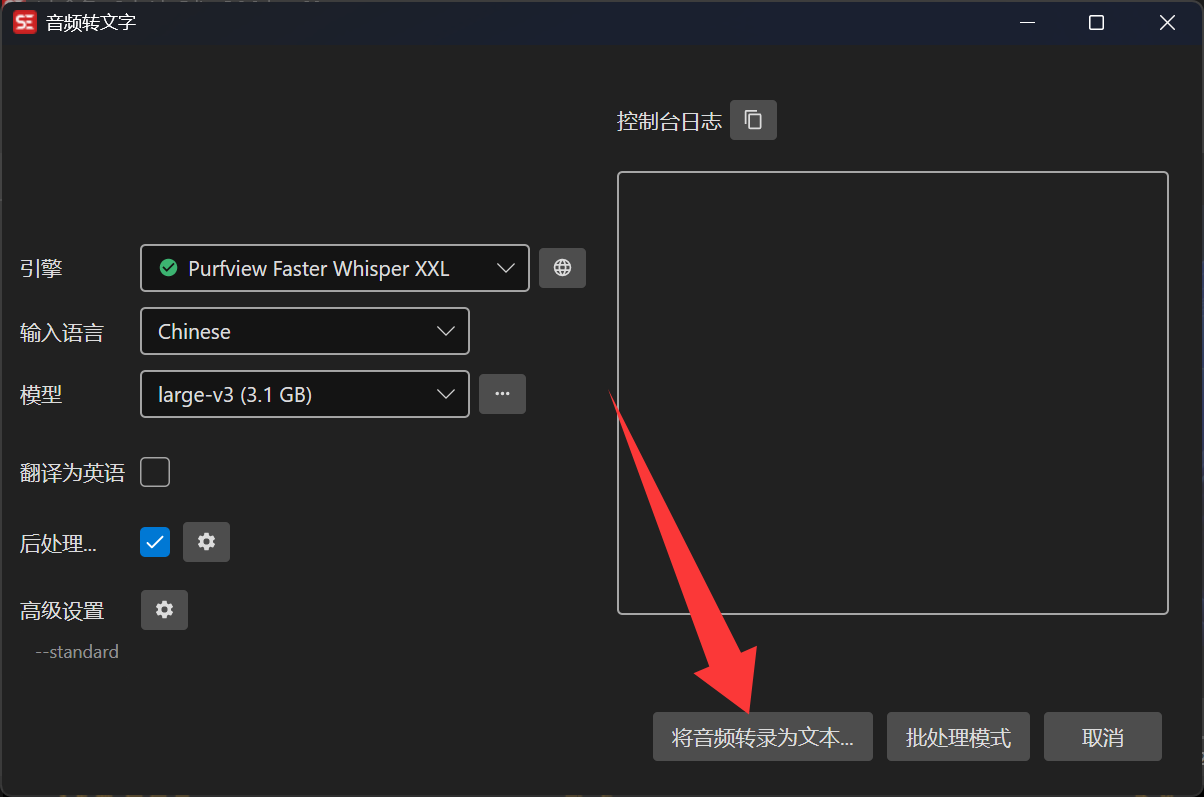
打开的选项里,按照下图设置,引擎和模型需要下载,在里面下载即可
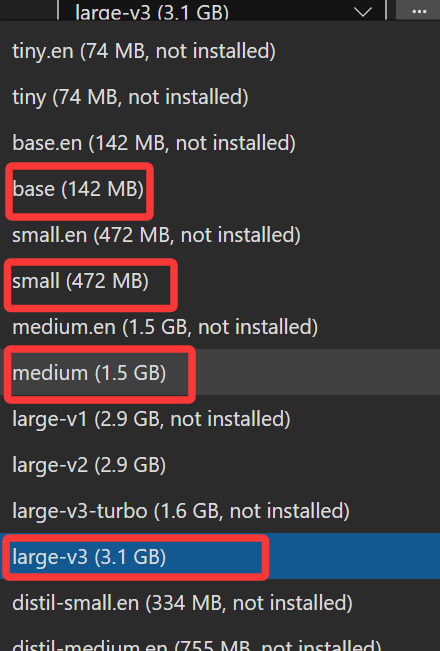
模型的选择,中文选项下图红框里的,文件越大越强,根据自己的电脑性能来。英文选择下图不在红框里带 .en 的模型。
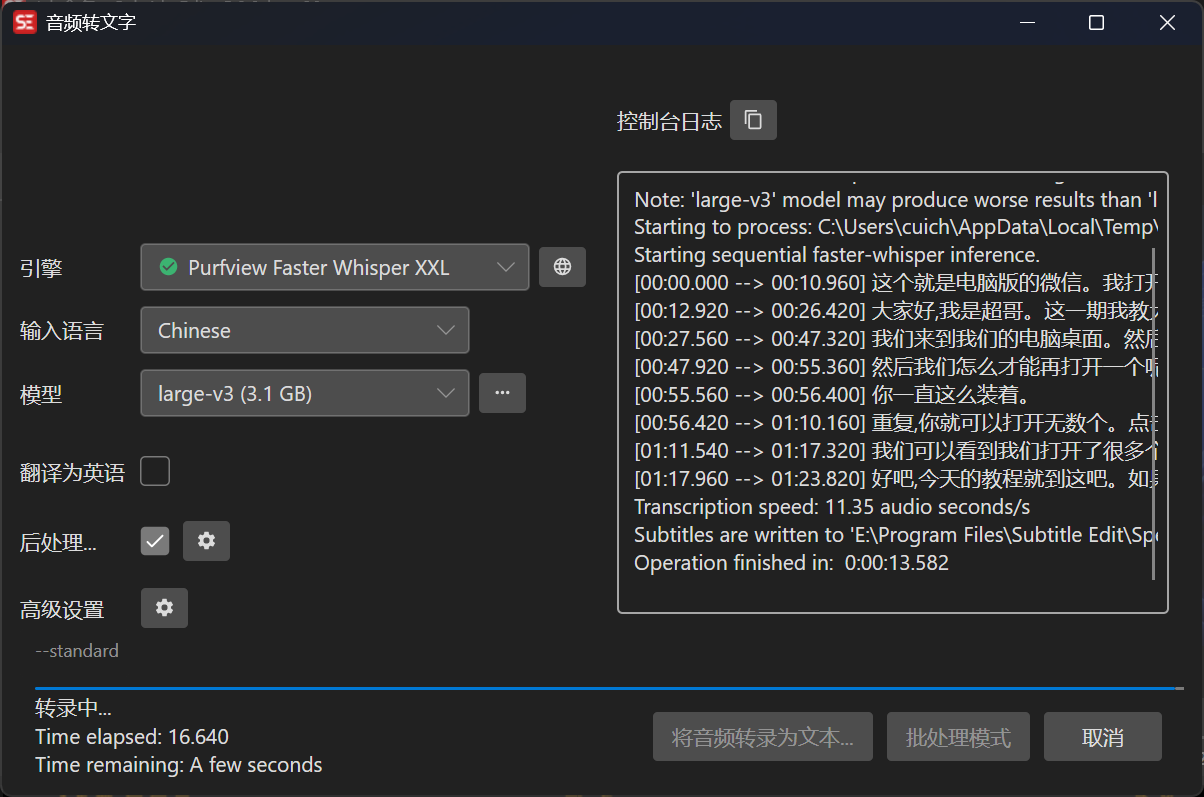
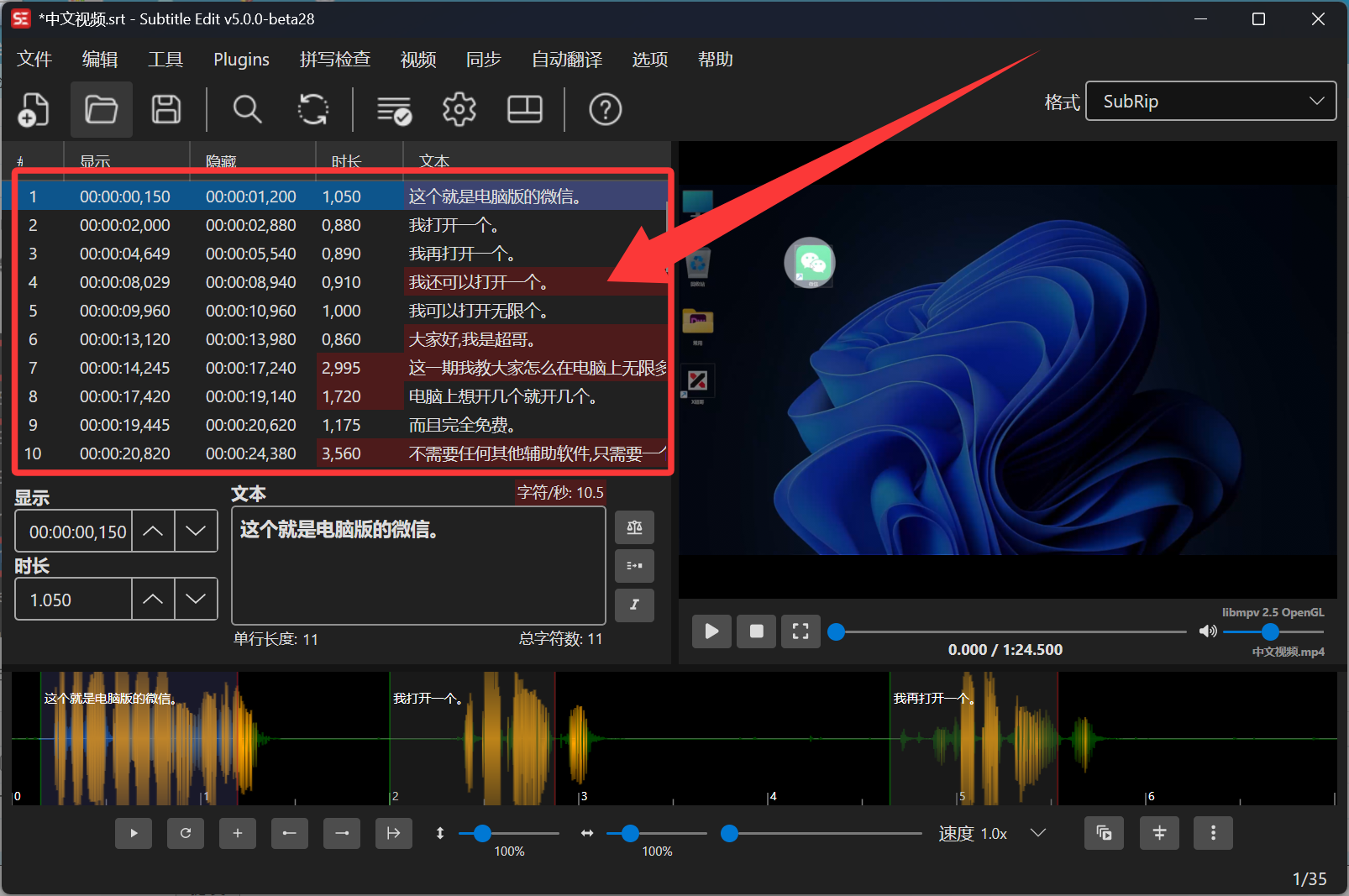
设置好之后点击将 音频转录为文本,就会开始自动转录为字幕,转录成功之后会自动把字幕添加到软件里:
5. 保存生成的字幕文件
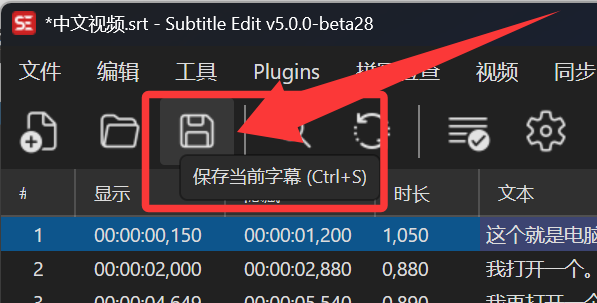
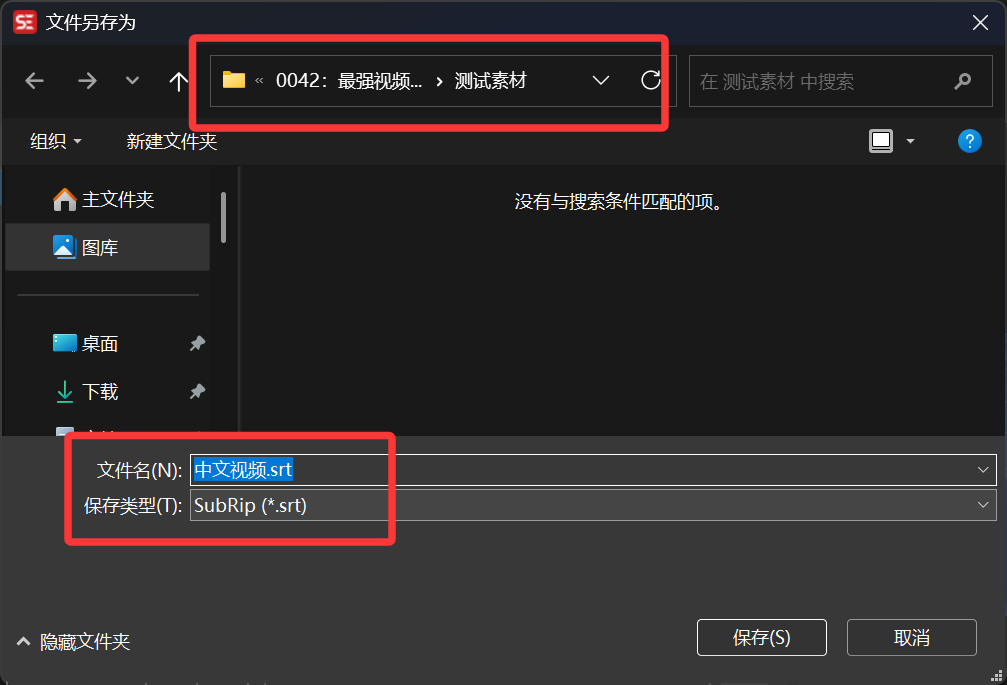
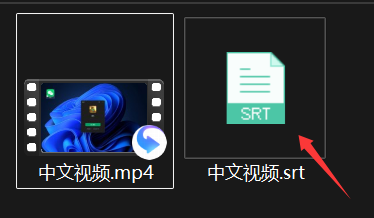
我们点击下图的保存图标,然后选择一个保存路径,就可以把字幕文件保存到电脑本地:
三、使用技巧
1. 删除每行字幕最后一个句号
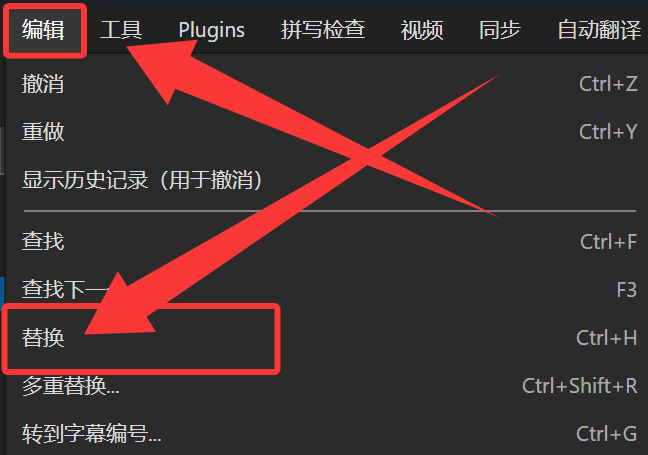
点击工具栏里的 编辑 → 替换
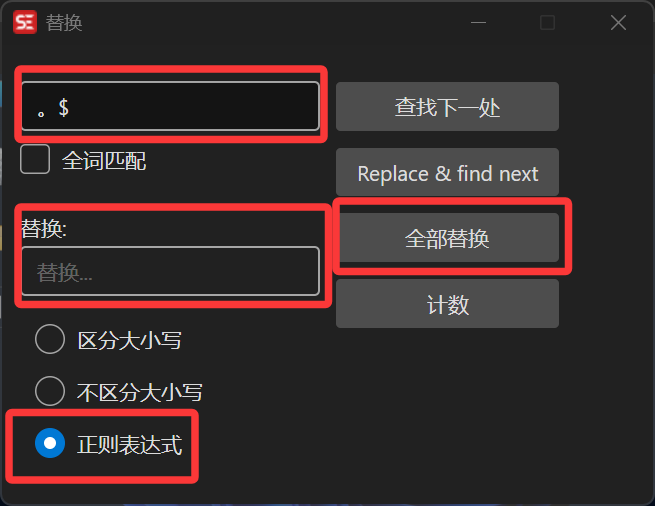
选中正则表达式,搜索文本输入框填:"。$",替换输入框留空,点击全部替换,就会把每行字幕的最后一个句号删掉。这里的"。"也可以换成","、"?"等。
2. 字幕保存格式修改
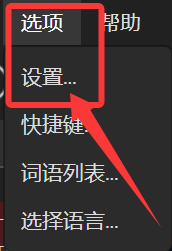
点击工具栏里的 选项 → 设置
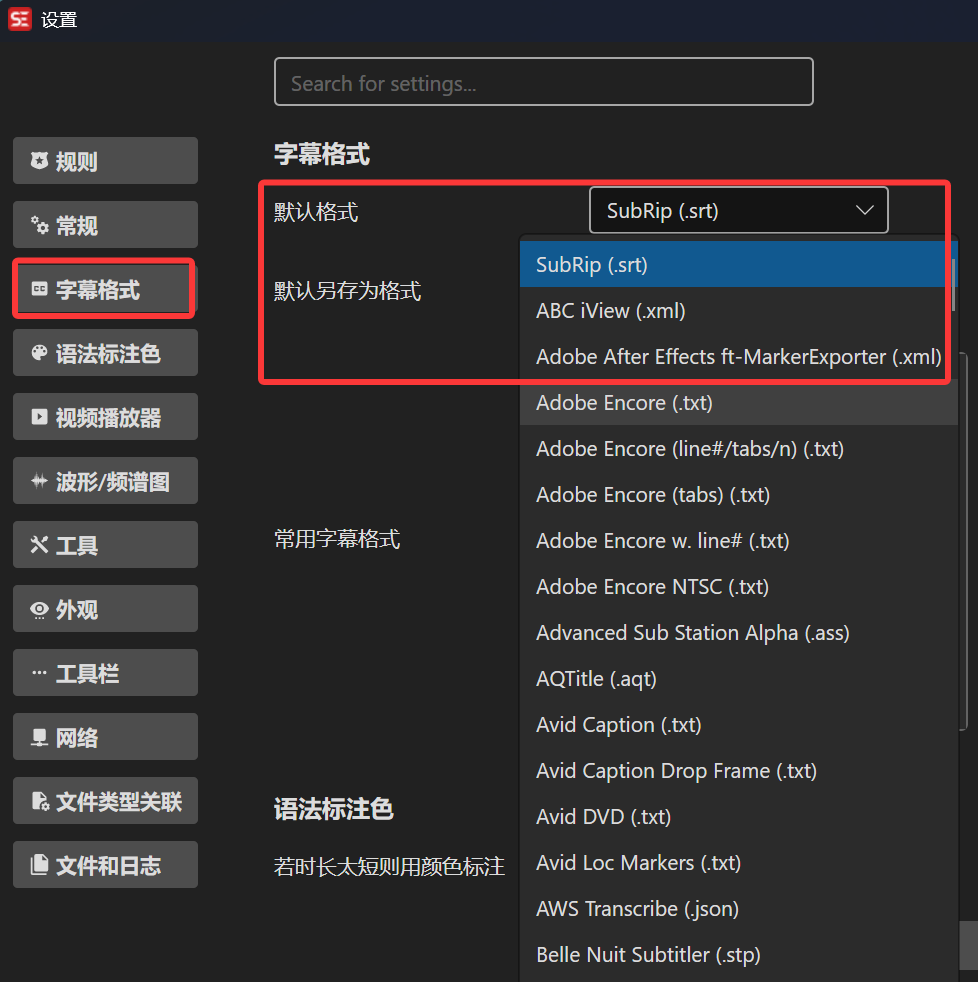
点击设置左侧的字幕格式,默认格式和另存为格式可以设置成你想要保存的字幕格式。