
最近几个月,电脑中的某些硬件价格出现了大幅上涨,其中最明显的例子之一,就是如今价格高得离谱的内存条(RAM)。
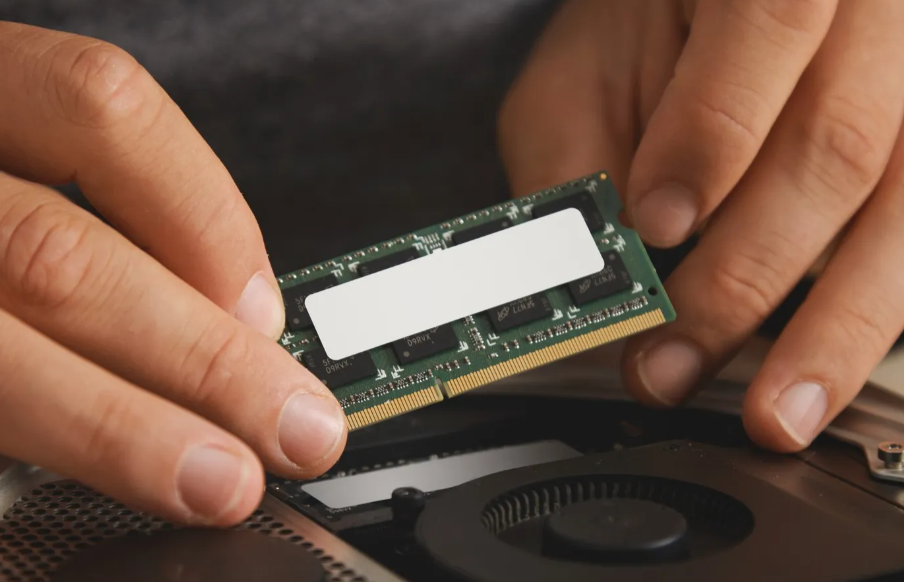
正因为如此,全球大量用户都开始寻找替代方案,希望在不升级硬件的情况下提升电脑性能。实际上,Windows 11 本身就提供了一些内置工具,可以在这种情况下派上用场。
其中一个非常典型的例子,就是“虚拟内存(Virtual RAM)”,因为当硬件资源不足时,它可以帮助提升电脑的运行表现。不过,很多人到了这一步都会产生一个疑问:它能不能直接替代物理内存?
虽然最近 RAM 的价格已经开始有所下降,但并不是所有人都愿意为新的内存模块支付这笔费用,毕竟整体价格依然偏高。
在 Windows 中使用虚拟内存的问题
这已经成为全球许多用户都面临的问题。不过,系统其实提供了一种替代方案,虽然能力比较有限,那就是“虚拟内存”。
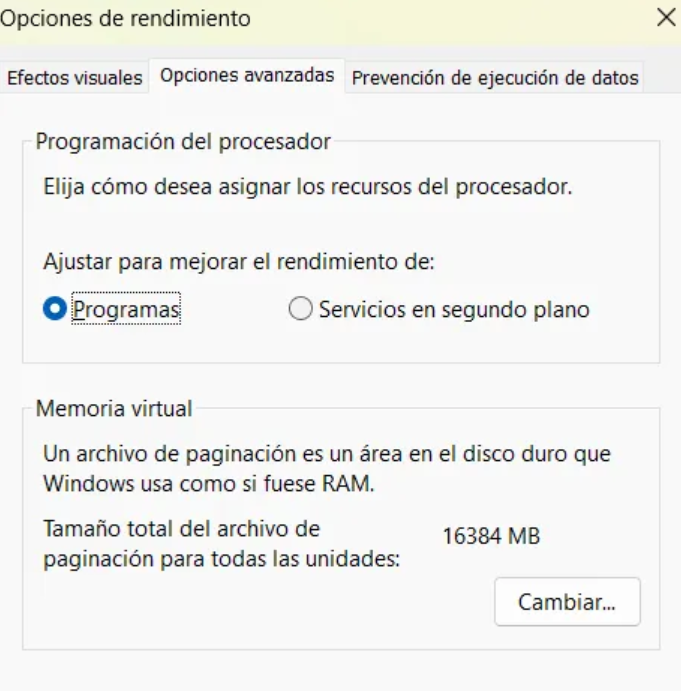
虚拟内存也被称为“Virtual Memory”,这是 Windows 11 中的一项资源管理功能,它允许系统把一部分硬盘空间当作系统内存来使用。
可以说,这是一种突破硬件限制、间接扩展电脑内存的方法。
不过,我们也必须清楚,它存在不少重要缺点。
首先,虚拟内存本质上只是一个临时方案,用来改善那些内存较小电脑的性能表现。也就是说,它并不能真正替代我们安装在电脑里的物理 RAM。
必须注意的是,虚拟内存永远无法提供与物理内存相同的性能。因此,我们实际上是在牺牲速度与响应能力,来换取额外的系统资源,而且虽然不用花钱,但代价是性能下降。
由于这项功能依赖硬盘运行,因此即便是 SSD 固态硬盘,其速度通常也比物理 RAM 慢接近 10 倍。
除此之外,还可能出现所谓的“内存抖动(Memory Thrashing)”问题。也就是说,电脑会花费大量时间在 RAM 与硬盘之间来回传输数据,从而导致系统卡顿、性能下降,甚至出现死机情况。
简单来说,虚拟内存永远无法取代真正的物理 RAM,因为它的速度实在慢得多。
如何在微软系统中启用虚拟内存
在了解了虚拟内存在 Windows 11 中的限制之后,我们依然可以发现:在合适的情况下,它确实是一项非常实用的工具。
关键在于合理使用。
例如,对于硬件配置较低的电脑,虚拟内存可以暂时改善系统性能。
很多低端笔记本本身可用内存就不多,因此系统资源往往很快就会被耗尽。在这种情况下,虚拟内存可以帮助操作系统更稳定地运行。
同时,它还能减少系统崩溃、卡死等问题,并提升整体稳定性。
如果你想在 Windows 11 中启用虚拟内存,其实过程非常简单。
只需要按下:
Win + R
然后输入以下命令:
sysdm.cpl
随后会打开“系统属性”窗口。
接着进入:
高级选项 → 性能 → 设置
然后再次点击“高级”,就可以修改 Windows 默认使用的虚拟内存设置了。