
人工智能正在逐渐进入如今我们使用的大多数网页浏览器,而当前最受欢迎的浏览器之一,就是不断发展和改进的 Microsoft Edge。

但由于微软正在大力为这个项目加入 AI 功能,Edge 很可能会在我们毫不知情的情况下,把 AI 模型存储到安装了 Windows 的硬盘中。这意味着电脑会被占用数 GB 的空间,而这些内容其实我们根本不需要。
浏览器中的 AI 下载问题
好消息是,只需要对系统注册表做一个简单修改,就能彻底阻止这种情况,下面我们就来看看具体方法。
目前,Microsoft Edge 可能会在未经允许的情况下,自动将 AI 模型下载到电脑中。这些文件都会被保存在名为 OptGuideOnDeviceModel 的文件夹里。
不过,通过修改注册表中的一个设置,我们可以阻止浏览器在本地下载这些 AI 模型,从而节省大量被白白占用的磁盘空间。
最近几天,很多人应该都听说了 Google Chrome 会在后台自动下载 AI 模型 Gemini Nano,而这个模型大约会占用 4GB 空间。
由于 Microsoft Edge 同样基于 Google 维护的 Chromium 项目,因此它也可能会在本地下载 AI 模型。不过,我们可以通过一个注册表项,彻底阻止这些模型被自动下载。
修改 Windows 设置,阻止 Edge 下载 AI 模型
首先,在修改像 Windows 注册表这样敏感的系统组件之前,最好先做好备份。因为错误的修改可能会导致系统不稳定,甚至出现功能异常。
接下来,通过运行 regedit 打开注册表编辑器,并进入以下路径:HKEY_LOCAL_MACHINE\SOFTWARE\Policies\Microsoft。
右键点击 Microsoft,选择“新建”→“项”,然后创建一个名为“Edge”的新项。
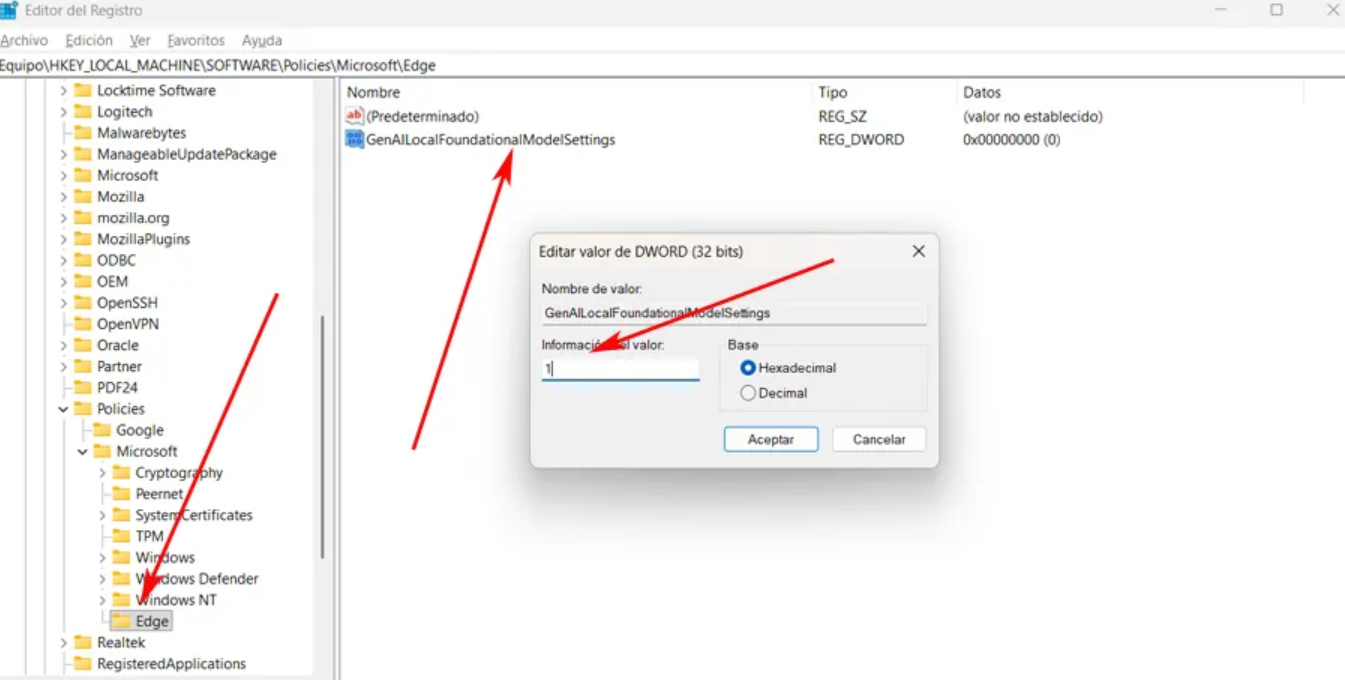
随后,右键点击刚创建的 Edge,在右侧面板中新建一个 “DWORD(32 位)值”,名称填写为:GenAILocalFoundationalModelSettings。
接着,把这个新项的数值设置为:1。
这样就能阻止 Microsoft Edge 在本地下载并使用 AI 模型,从而避免浏览器无意义地占用大量硬盘空间。
完成后,只需要重启电脑,修改就会生效。
如果以后因为某些原因,你又想重新启用 AI 模型的自动下载功能,只需要再次进入这个注册表项,并把数值改回:0。