大家好,我是X超哥,今天讲一下怎么在Windows里安装OpenClaw,步骤很简单,跟着做就能轻松在您的Windows电脑上安装OpenClaw。
第一步:【安装环境】
1. 安装Git
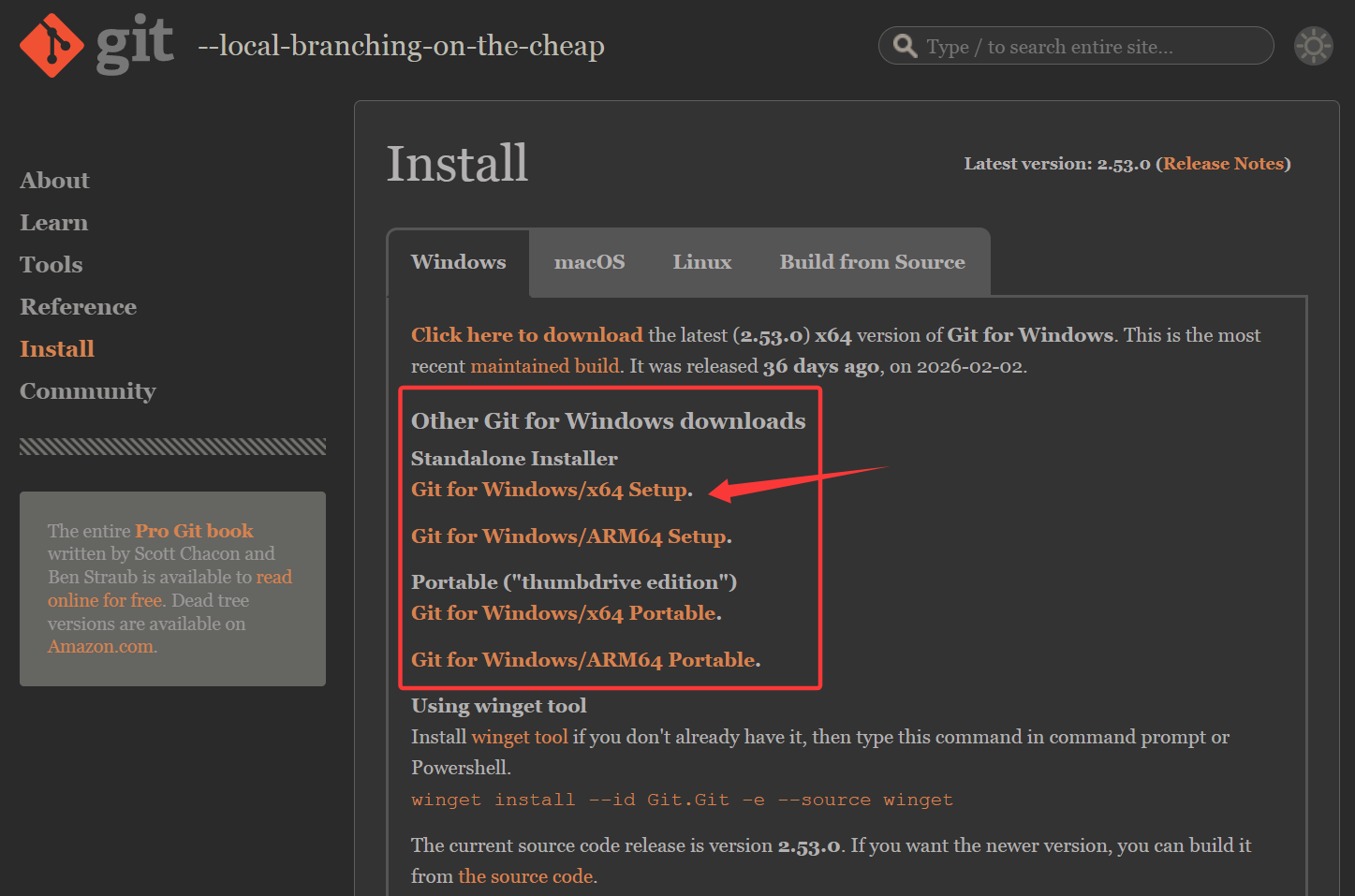
Git下载链接:https://git-scm.com/install/windows
看下图是下载页面,根据自己的需要下载,我的是Windows/x64,所以我下载:Git for Windows/x64 Setup,下载之后所有选项都默认,进行安装即可,详细步骤可以看本文章的标题下方的YouTuBe视频教程。
2. 安装node.js
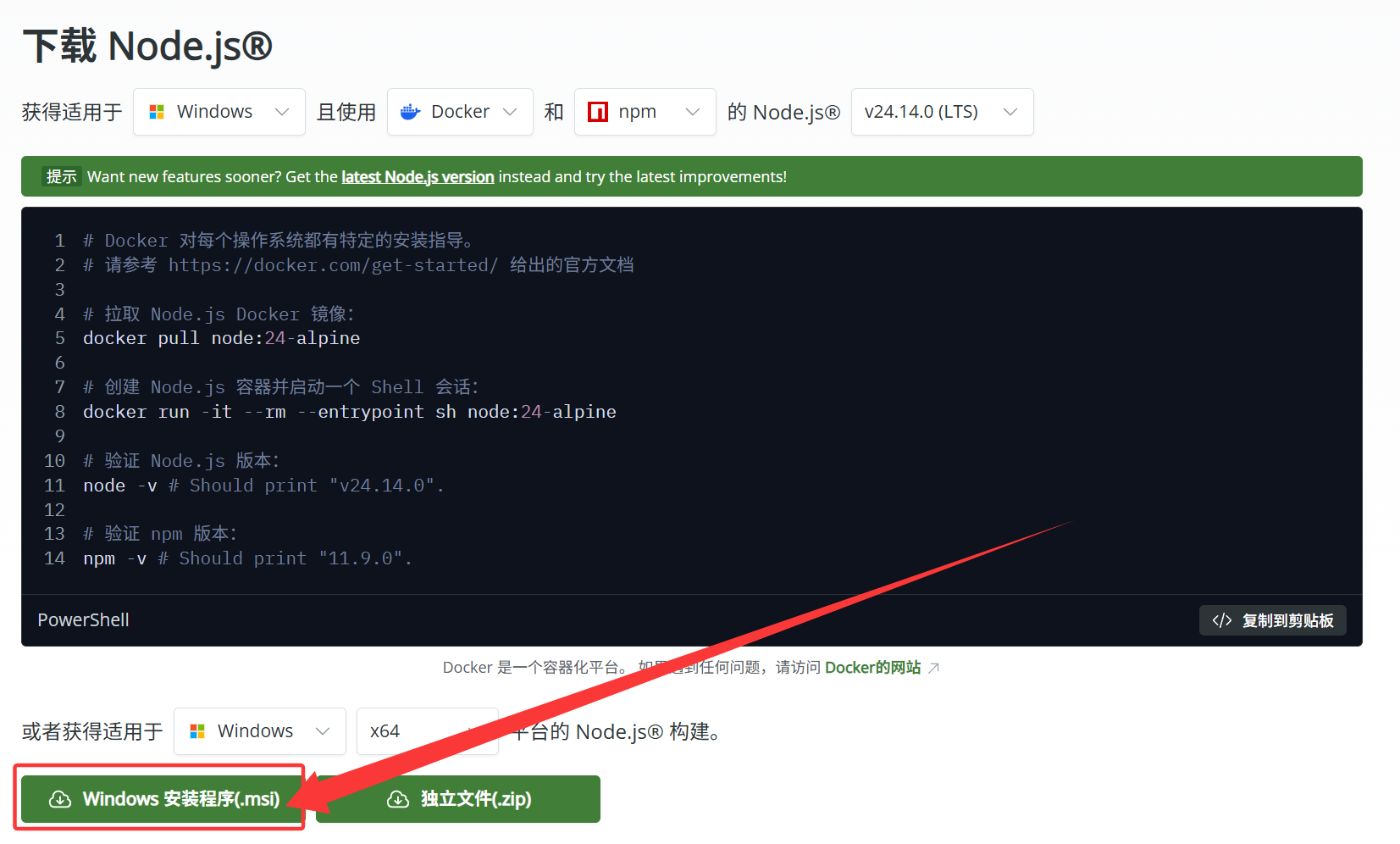
node.js下载链接:https://nodejs.org/zh-cn/download
下图是node.js下载界面,我的是windows 64,已经自动选择,然后点击下载按钮“Windows 安装程序(.msi)”就可以下载到了,下载之后所有选项都默认,进行安装即可,详细步骤可以看本文章的标题下方的YouTuBe视频教程。
3. 安装C++支持库
这个C++库也必须安装,因为Windows里安装OpenClaw是需要C++支持的,不然会报错:node.exe : npm error code 1
C++支持库 网盘内下载:https://pan.quark.cn/s/acf3b0ced3aa
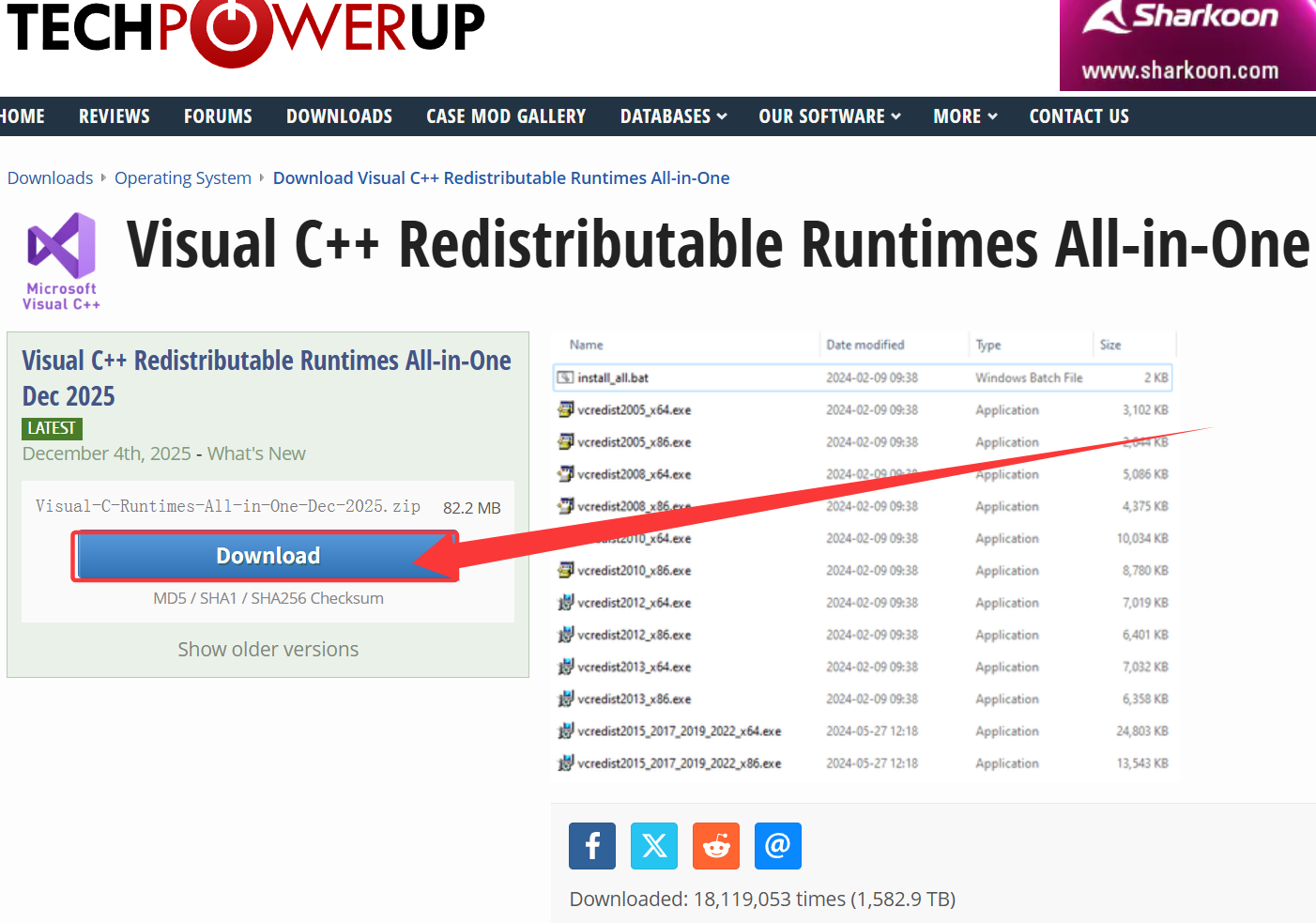
C++支持库 网站内下载链接:https://www.techpowerup.com/download/visual-c-redistributable-runtime-package-all-in-one/
打开下载链接之后,点击图片里红圈里的“Download”下载按钮进行下载。
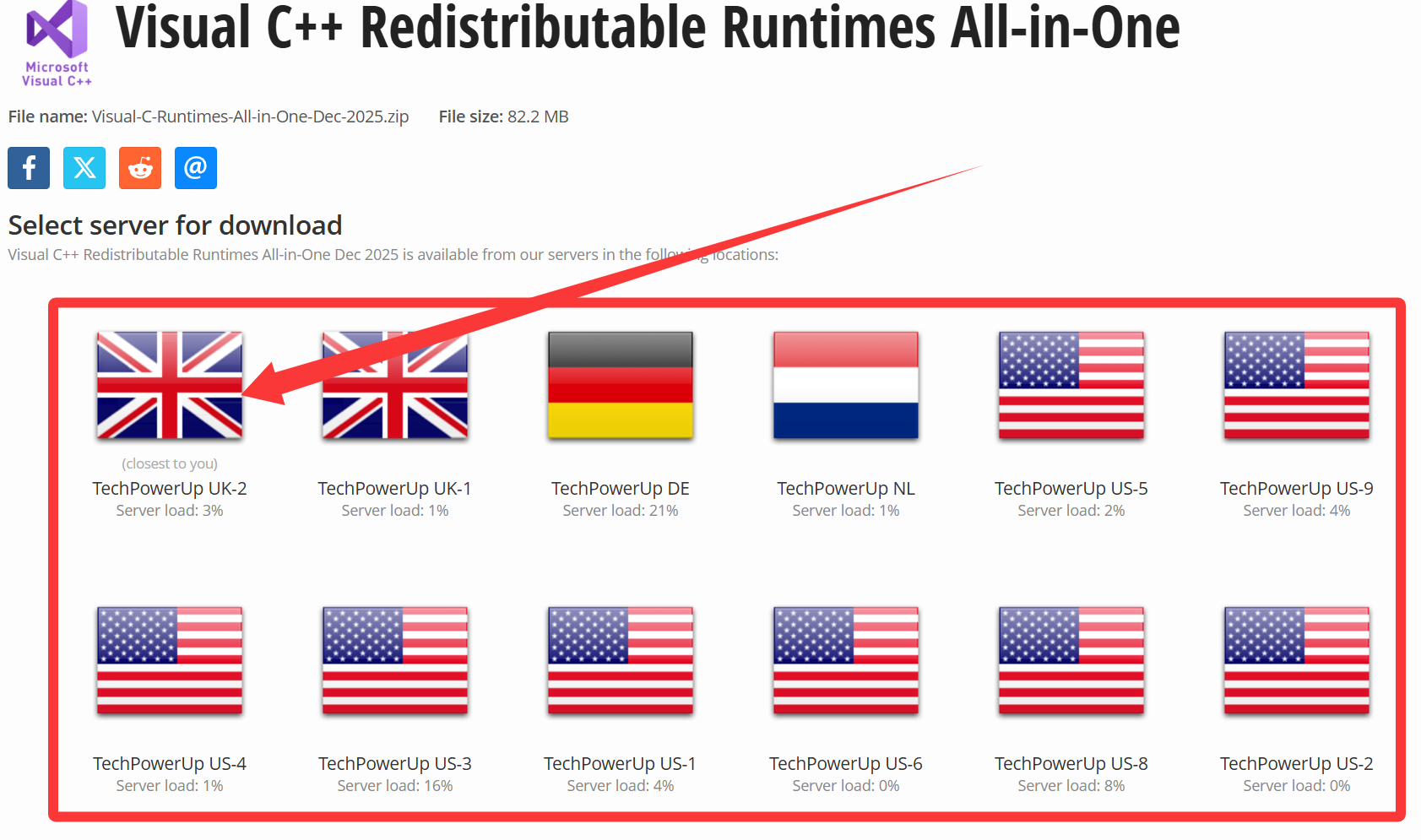
然后就进入了下图中的服务器选择页面,一般选第一个就行了,第一个慢也可以试试别的。
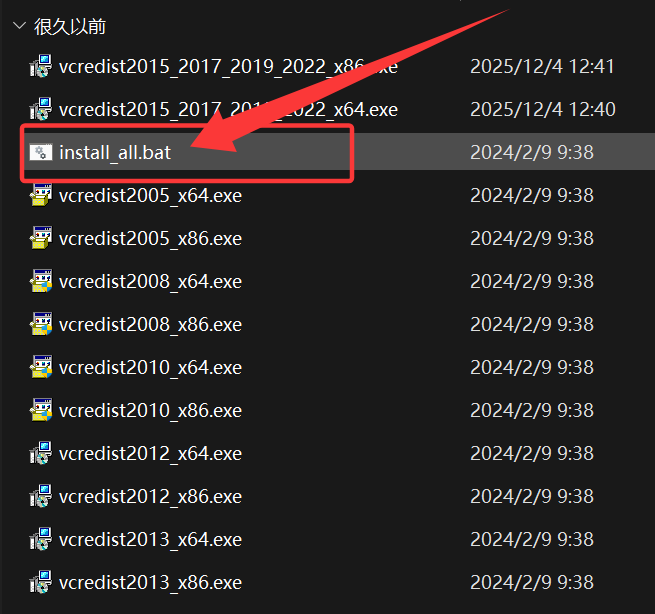
下载好之后,解压压缩包。得到下图中的文件,然后双击“install_all.bat”进行安装,所有的都要安装,不要只安装一个,因为这个是c++库,你不知道会用到哪个。
第二步【PowerShell安全策略修改】
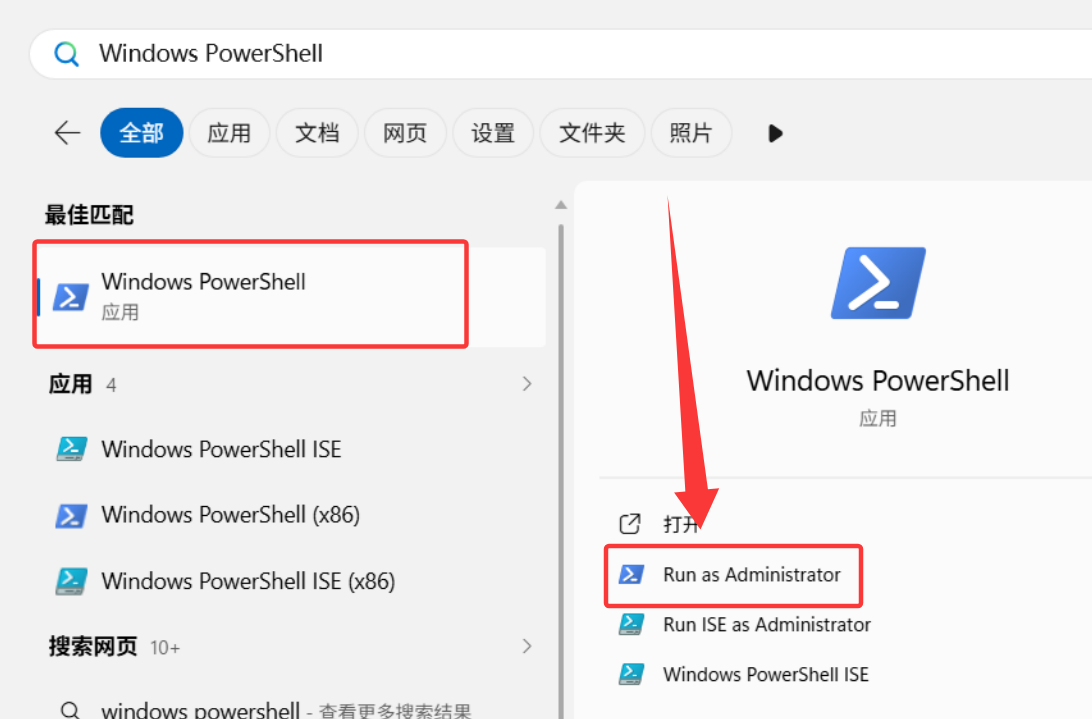
在电脑里按Win键,在弹出的搜索框里输入“Windows PowerShell”查找,然后点击红色箭头位置的“以管理员身份运行(Run as Administrator)”
在弹出的Windows PowerShell命令行输入“执行策略”命令,然后按"enter"键,然后输入"Y":
Set-ExecutionPolicy -ExecutionPolicy RemoteSigned -Scope CurrentUser

第三步【安装OpenClaw】
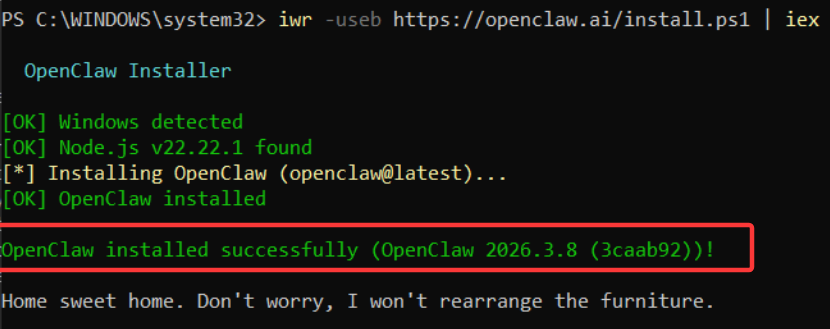
在Windows PowerShell输入安装命令,按下Enter键:
iwr -useb https://openclaw.ai/install.ps1 | iex
当出现下图红圈里的"OpenClaw installed successfully"的时候,说明安装成功了!
然后下面会继续运行要求进行配置。
第四步【配置OpenClaw】
1.“我理解这是默认个人使用模式,如果是多人共享使用需要进行安全锁定。是否继续?”
选“Yes”
* I understand this is personal-by-default and shared/multi-user use requires lock-down. Continue?
| Yes / > No
2.OpenClaw 的初始化模式
选“QuickStart ”,快速安装
* Onboarding mode
| > QuickStart (Configure details later via openclaw configure.)
| Manual
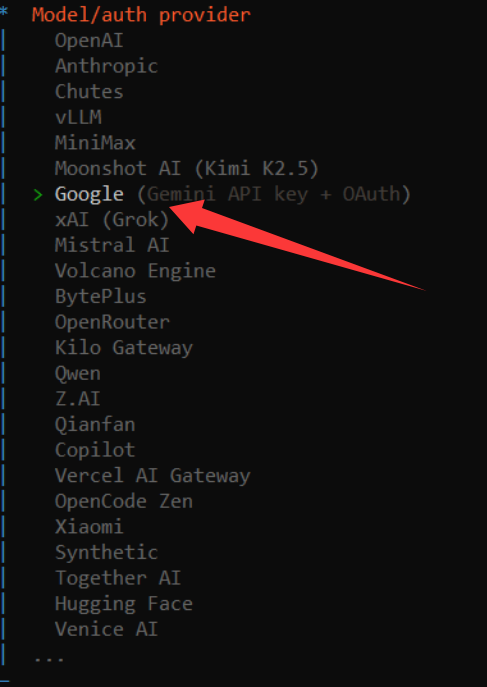
3.让你选择 AI 模型提供商,按键盘上下键可以进行选择,按Enter键是选中。
因为我的是Google Gmini,所以我选择Google,如果你是别的模型供应商,选择对应品牌就行了:
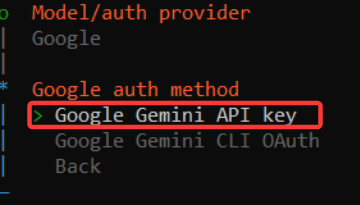
进入Google模型之后,如下图,就进入了选择接口类型,这里选择Google Gemini API key,按Enter键:
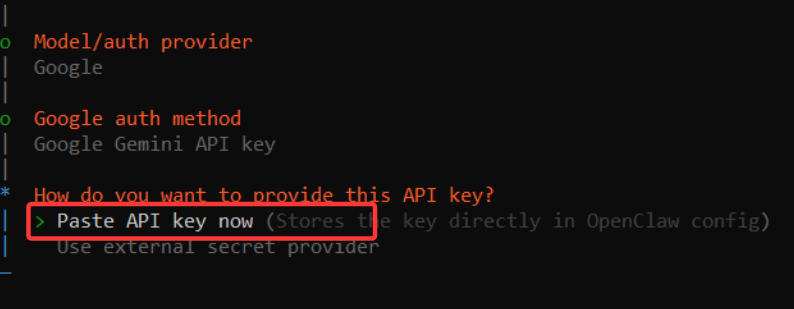
然后就来到了选择API key的输入方式(下图),我们选中"Paste API key now",就是现在粘贴API key,按Enter键:
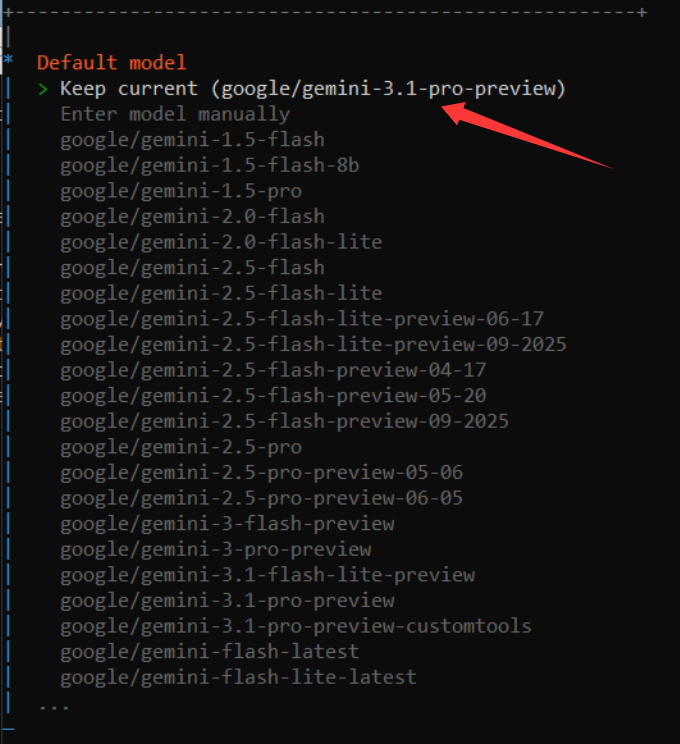
然后就来到了选择Google Gemini 模型的地方(下图),我就默认选择"google/gemini-3.1-pro-preview":
选中之后,会跳到选择的“OpenClaw 要接入哪个聊天平台”(下图),这里直接选最后一个“Skip for now(直接跳过)”,可以后面我们安装好了在配置:
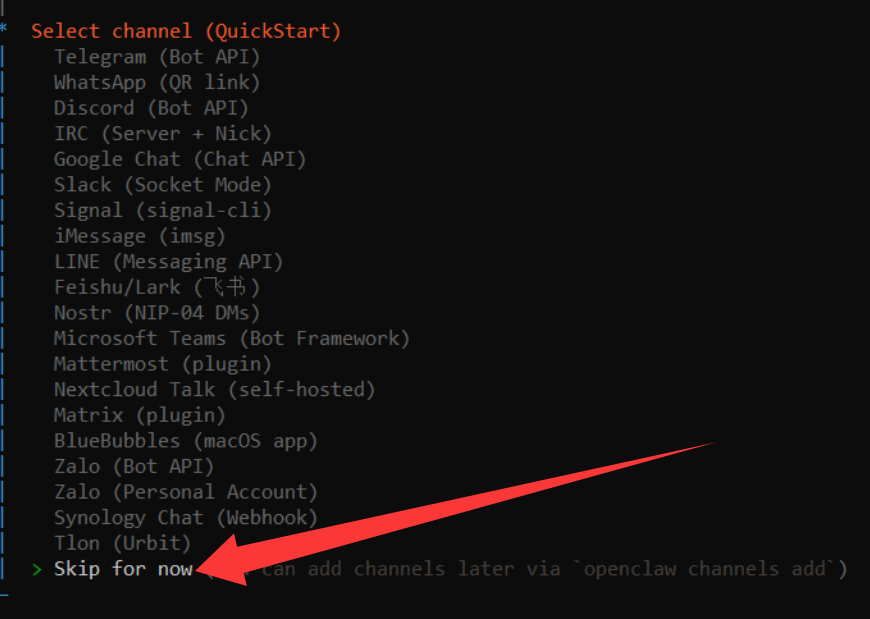
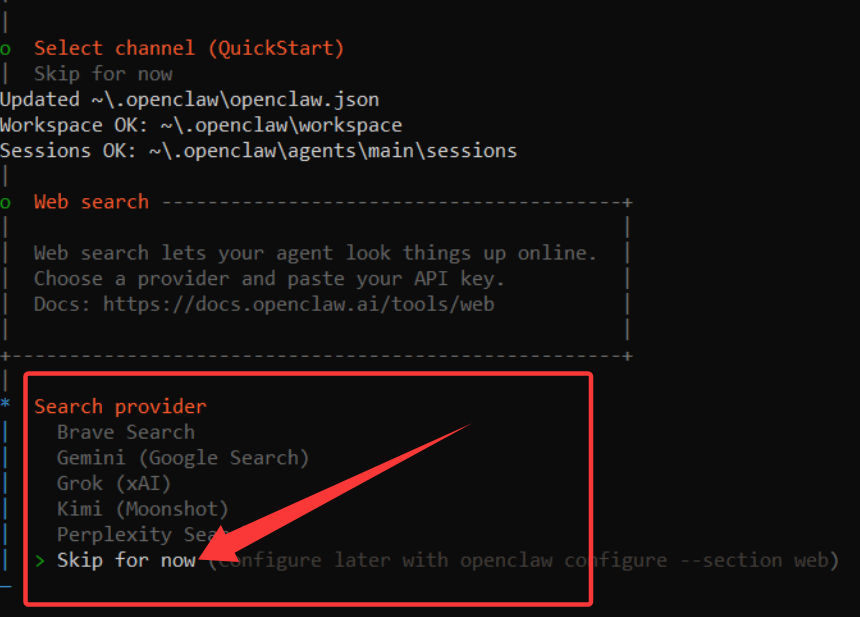
然后来到了下图中的联网搜索配置,一样直接选最后一个“Skip for now(直接跳过)”:
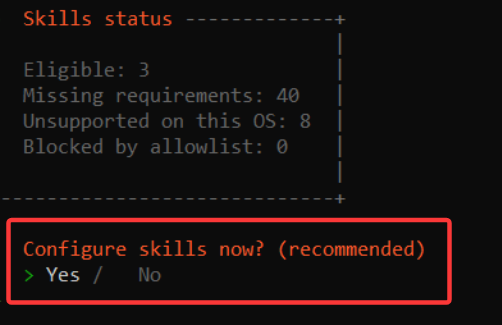
然后来到了下图的“是否现在配置 Skills(技能)”,这里选择"Yes",不然很多功能不能用:
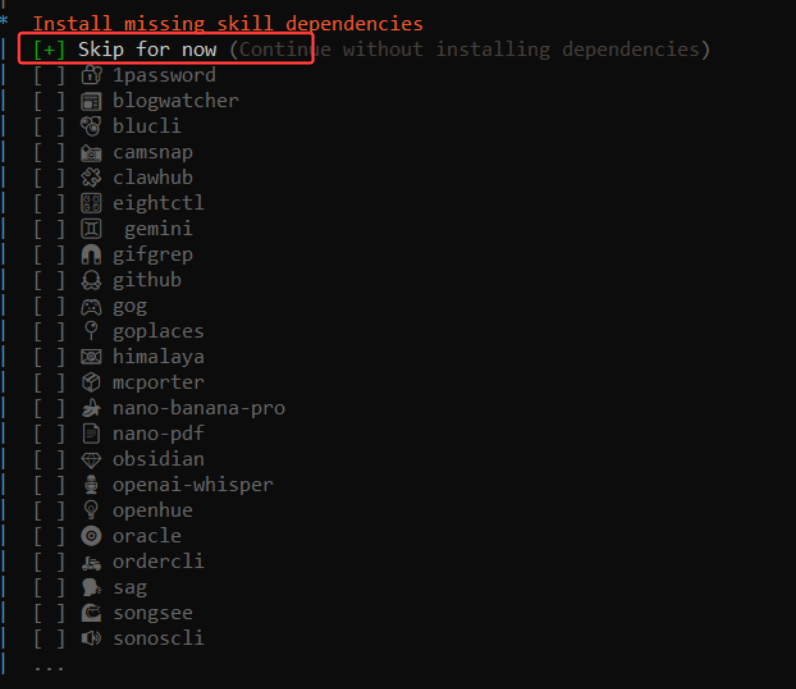
选择之后,我们就来到了下图的"Install missing skill dependencies(安装缺失的技能依赖)",直接选默认的“Skip for now(直接跳过)”就行了,按“空格键”变成+,就可以选中了,然后按“Enter键”:
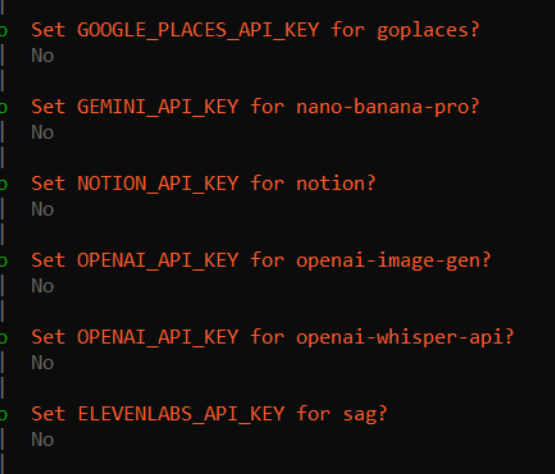
然后就来到了下图的设置特殊技能的地方,这些前期用不到,后面用到了再设置,因为这里都需要api key,所以全部直接选择"No":
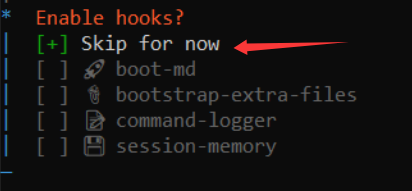
然后就来到了下图的启用 Hooks(钩子功能)的地方,设置了之后会自动执行一些动作,直接选默认的“Skip for now(直接跳过)”就行了,按“空格键”变成+,就可以选中了,然后按“Enter键”:
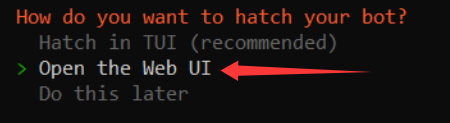
然后就来到了下图的“OpenClaw应用方式”,我们选择第二个,以网页的方式进行,比较方便使用:
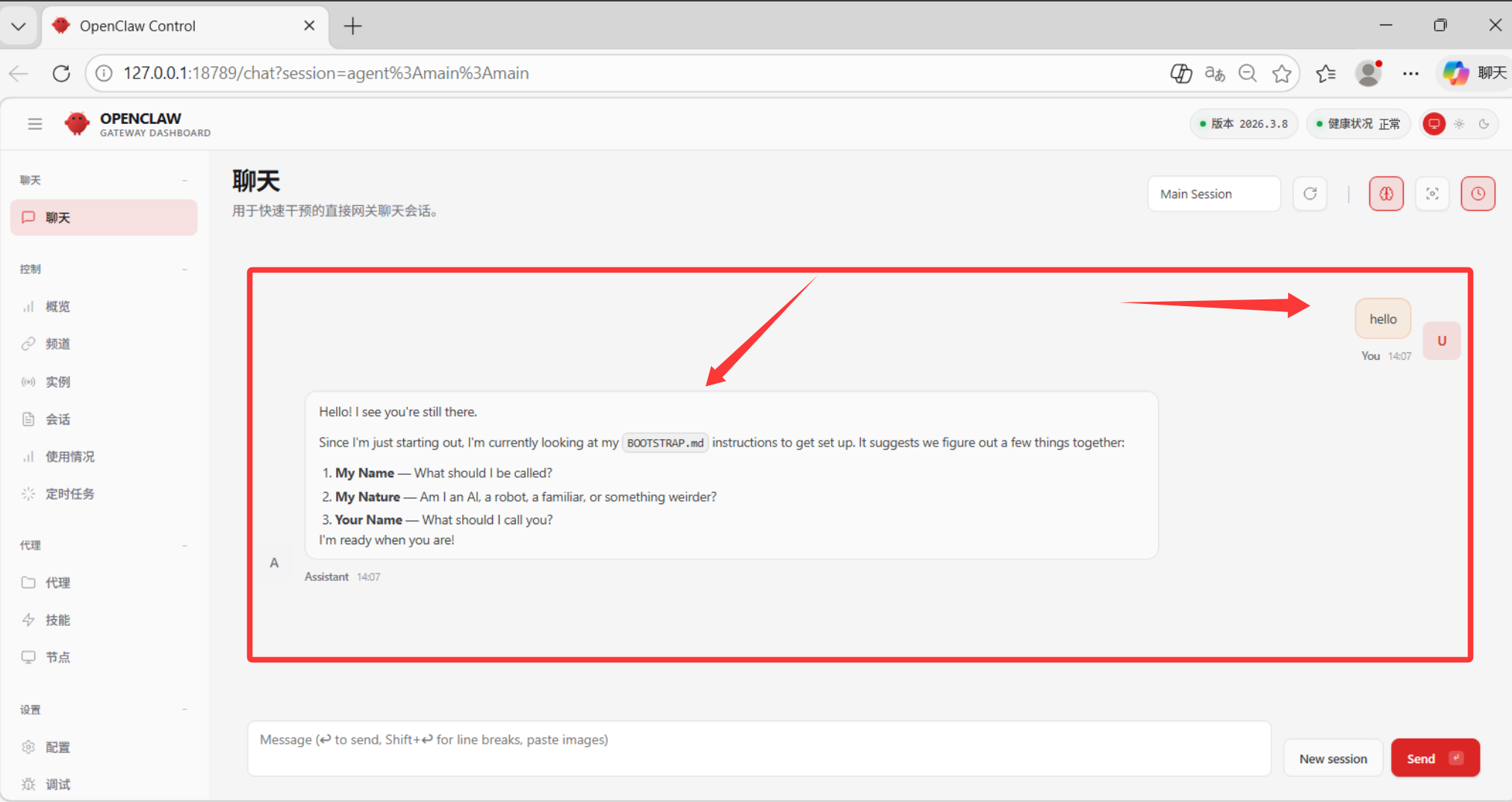
然后就会弹出浏览器网页,我们在输入框输入“hello”,可以看到OpenClaw给了回应,说明OpenClaw已经安装成功。